Domain etui-shop.de kaufen?
Wir ziehen mit dem Projekt
etui-shop.de um.
Sind Sie am Kauf der Domain
etui-shop.de interessiert?
domain@kv-gmbh.de · 0541-91531010
Domain etui-shop.de kaufen?
Wo aktiviere ich USB Debugging?
Um USB Debugging zu aktivieren, musst du zuerst die Entwickleroptionen auf deinem Android-Gerät freischalten. Dies kannst du tun, indem du in die Einstellungen deines Geräts gehst, dort auf "Über das Telefon" oder "Telefoninfo" tippst und dann mehrmals auf die Build-Nummer klickst, bis die Entwickleroptionen freigeschaltet sind. Anschließend gehst du zurück zu den Einstellungen, wählst die Entwickleroptionen aus und aktivierst dort die Option für USB Debugging. Nun kannst du dein Gerät per USB-Kabel mit einem Computer verbinden und das USB Debugging nutzen. **
Wo finde ich USB Debugging?
USB Debugging ist eine Funktion auf Android-Geräten, die es ermöglicht, eine Verbindung zwischen dem Gerät und einem Computer herzustellen, um Fehlerbehebung und Entwicklungsaufgaben durchzuführen. Um USB Debugging zu aktivieren, musst du zuerst die Entwickleroptionen auf deinem Android-Gerät freischalten. Dies kannst du tun, indem du in den Einstellungen auf "Über das Telefon" oder "Telefoninfo" tippst und dann mehrmals auf die Build-Nummer klickst, bis die Entwickleroptionen freigeschaltet sind. Sobald die Entwickleroptionen verfügbar sind, kannst du dort USB Debugging aktivieren. Beachte jedoch, dass das Aktivieren von USB Debugging Sicherheitsrisiken mit sich bringen kann, da es unbefugten Zugriff auf dein Gerät ermöglichen kann. Stelle daher sicher, dass du diese Funktion nur aktivierst, wenn du sie wirklich benötigst. **


Ähnliche Suchbegriffe für USB-Debugging
Top-Angebote
Produkte zum Begriff USB-Debugging:
-
Tragetasche und Umhängetasche "Mein Kamishibai"Tragetasche und Umhängetasche "Mein Kamishibai" , Modell 2022. Grauer Filz, rote Seitenteile, verstärkter Boden, Klettverschluss, zwei Tragegriffe für die Hand, längenverstellbarer Schulterriemen , Rückwände > Duschen, Badewannen & Teile , Auflage: 5, Erscheinungsjahr: 20230701, Produktform: NonBook, Beilage: Filztasche, 47,5 x 33 x 3 cm, genäht, grau, Boden und Seitenteile aus rotem Polyester, verstellbarer Schultergurt 120 x 5cm sowie Überwurf mit Stauraumerweiterung und Regenschutz, mit Klettverschluss, Titel der Reihe: Zubehör für das Erzähltheater Kamishibai##, Redaktion: Redaktionsteam Don Bosco Medien, Auflage: 23005, Auflage/Ausgabe: 5, Seitenzahl/Blattzahl: 1, Keyword: Aufbewahrung; Erzähltasche; Erzähltheater; Kamishibai; Kamishibai-Tasche; Transport; Zubehör, Fachschema: Kamishibai~Non Books / Taschen, Bags~Pädagogik / Kindergarten, Vorschulalter~Pädagogik / Schule, Fachkategorie: Grundschule und Sekundarstufe I, Bildungszweck: für besondere pädagogische Anwendungen, Warengruppe: NB/Kindergarten/Vorschulpädagogik, Fachkategorie: Vorschule und Kindergarten, Text Sprache: ger, UNSPSC: 49119900, Warenverzeichnis für die Außenhandelsstatistik: 49119900, Sender’s product category: NONBO, Verlag: Don Bosco Medien GmbH, Verlag: Don Bosco Medien GmbH, Verlag: Don Bosco Medien, Länge: 526, Breite: 369, Höhe: 60, Gewicht: 284, Produktform: NonBook, Genre: Spiele, PBS, Genre: Spiele, PBS, Vorgänger EAN: 4260179515330, Herkunftsland: NIEDERLANDE (NL), Katalog: deutschsprachige Titel, Katalog: Gesamtkatalog, Katalog: Kennzeichnung von Titeln mit einer Relevanz > 30, Katalog: Lagerartikel, Book on Demand, ausgew. Medienartikel, Relevanz: 0025, Tendenz: +1, Unterkatalog: AK, Unterkatalog: Lagerartikel, WolkenId: 155075225,88 €*Versand: 0,00 €Sichere Weiterleitung zum Anbieter
-
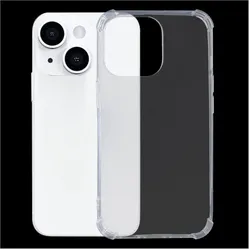
Hülle Handy Schutz für Apple iPhone 13 Case Cover Tasche Etui Bumper Transparent100% passgenau und keine Beeinträchtigung der Bedienbarkeit Dank super genauer Fertigung sind die Aussparungen der Hülle für die Tasten perfekt auf das Telefon abgestimmt. So wird eine absolut problemlose Nutzung gewährleistet. Zusätzlich sind sämtliche20,59 €*Versand: 5,95 €Sichere Weiterleitung zum Anbieter
-
Lobwerk Cover für Apple iPad 10.2 2019 mit 10.2 Zoll Case Schutzhülle Hülle Etui TascheNutzen und schützen Sie Ihr Tablet bequem und unkompliziert! Durch das smarte Flip Case profitieren Sie und Ihr Tablet von folgenden Vorteilen: Auto Sleep/Wake Funktion Durch das Öffnen des Covers wird Ihr Tablet automatisch eingeschaltet und durch das Schließen wieder in den Ruhezustand versetzt. So ist Ihr Tablet bei Bedarf sofort einsatzbereit und spart nach der Verwendung wertvolle Akkulaufzeit. Praktische Standfunktion Das Flip Case lässt sich schnell und einfach aufstellen, sodass Sie die Funktionen Ihres Tablets wie Schreiben, Surfen, Skypen, Videos ansehen und vieles mehr noch komfortabler nutzen können. Effektive Sicherheit Die Schutzhülle federt Stöße hervorragend ab und sichert Ihr Tablet vor Kratzern oder Brüchen. Das Front Cover gewährleistet dabei weiteren Schutz für Ihr Display. Durch die hohe Griffigkeit der Oberfläche liegt das Tablet Case außerdem rutschfest und sicher in der Hand und der Magnetverschluss hält die Hülle sicher geschlossen. Spezielle Anfertigung Diese Schutzhülle wurde explizit für das Apple iPad 10.2 2019 hergestellt. Hierbei wurde auf die genaue Passform sowie die uneingeschränkte Nutzung von Tasten und Anschlüssen besonderer Wert gelegt. Die Anschlüsse sind durch Aussparungen ungehindert zu erreichen und die Buttons leicht zu bedienen.18,94 €*Versand: 0,00 €Sichere Weiterleitung zum Anbieter



-
Was ist ein USB Debugging?
Was ist ein USB Debugging? USB Debugging ist eine Funktion, die es ermöglicht, ein Android-Gerät mit einem Computer zu verbinden, um Entwicklern Zugriff auf erweiterte Debugging- und Entwicklertools zu geben. Durch das Aktivieren von USB Debugging können Entwickler Fehler im Code schneller identifizieren und beheben. Es ist auch nützlich für die Installation von benutzerdefinierten ROMs oder das Übertragen von Dateien zwischen dem Gerät und dem Computer. Allerdings sollte USB Debugging nur aktiviert werden, wenn es wirklich benötigt wird, da es potenzielle Sicherheitsrisiken birgt. **
-
Wird USB-Debugging nicht erkannt?
Es gibt mehrere mögliche Gründe, warum USB-Debugging nicht erkannt wird. Es könnte sein, dass das USB-Kabel defekt ist oder nicht richtig angeschlossen ist. Es könnte auch sein, dass das Gerät nicht ordnungsgemäß mit dem Computer verbunden ist oder dass das USB-Debugging auf dem Gerät nicht aktiviert ist. Es könnte auch sein, dass der Treiber für das Gerät nicht korrekt installiert ist. **
-
Wie kann ich USB Debugging aktivieren?
Um USB-Debugging zu aktivieren, musst du zuerst die Entwickleroptionen auf deinem Android-Gerät aktivieren. Dazu gehst du in die Einstellungen, wählst den Punkt "Über das Telefon" oder "Telefoninfo" und tippst mehrmals auf die Build-Nummer, bis du als Entwickler freigeschaltet bist. Anschließend gehst du zurück zu den Einstellungen, wählst "Entwickleroptionen" aus und aktivierst dort die Option "USB-Debugging". Danach verbindest du dein Gerät mit einem Computer und bestätigst die USB-Debugging-Anfrage auf deinem Smartphone. Nun ist USB-Debugging aktiviert und du kannst dein Gerät für Entwicklerzwecke nutzen. **
-
Wie kann ich USB Debugging deaktivieren?
Um USB-Debugging zu deaktivieren, musst du zuerst die Entwickleroptionen auf deinem Gerät aktivieren. Gehe dazu in die Einstellungen deines Smartphones, tippe auf "Über das Telefon" und dann mehrmals auf "Build-Nummer", bis die Entwickleroptionen freigeschaltet sind. Anschließend gehe zurück zu den Einstellungen, wähle "Entwickleroptionen" aus und deaktiviere dort die Option für USB-Debugging. Bestätige die Deaktivierung und schon ist USB-Debugging auf deinem Gerät ausgeschaltet. **
Wie aktiviere ich USB-Debugging über ADB?
Um USB-Debugging über ADB zu aktivieren, musst du zuerst die Entwickleroptionen auf deinem Android-Gerät aktivieren. Gehe dazu zu den Einstellungen, tippe auf "Über das Telefon" oder "Telefoninfo" und tippe dann sieben Mal auf "Build-Nummer". Dadurch werden die Entwickleroptionen freigeschaltet. Gehe dann zurück zu den Einstellungen, tippe auf "Entwickleroptionen" und aktiviere "USB-Debugging". **
Wo finde ich USB Debugging Samsung Galaxy s7?
Um USB-Debugging auf einem Samsung Galaxy S7 zu aktivieren, musst du zuerst die Entwickleroptionen auf dem Gerät freischalten. Gehe dazu in die Einstellungen deines Geräts und tippe auf "Über das Telefon". Dort findest du die Build-Nummer, die du mehrmals hintereinander antippen musst, bis die Entwickleroptionen freigeschaltet sind. Sobald die Entwickleroptionen verfügbar sind, gehe zurück zu den Einstellungen und wähle "Entwickleroptionen" aus. Suche nach der Option "USB-Debugging" und aktiviere sie, indem du den Schalter nach rechts schiebst. Wenn du nun dein Samsung Galaxy S7 mit einem Computer verbindest, wirst du aufgefordert, die USB-Debugging-Verbindung zu autorisieren. Bestätige dies auf deinem Gerät, um eine Verbindung zwischen dem Gerät und dem Computer herzustellen, die das Debugging ermöglicht. Wenn du Schwierigkeiten hast, die Entwickleroptionen oder die USB-Debugging-Option zu finden, kannst du auch online nach Anleitungen suchen oder den Samsung-Support kontaktieren, um weitere Unterstützung zu erhalten. **
Top-Angebote
Produkte zum Begriff USB-Debugging:
-
Tragetasche und Umhängetasche "Mein Kamishibai"Tragetasche und Umhängetasche "Mein Kamishibai" , Modell 2022. Grauer Filz, rote Seitenteile, verstärkter Boden, Klettverschluss, zwei Tragegriffe für die Hand, längenverstellbarer Schulterriemen , Rückwände > Duschen, Badewannen & Teile , Auflage: 5, Erscheinungsjahr: 20230701, Produktform: NonBook, Beilage: Filztasche, 47,5 x 33 x 3 cm, genäht, grau, Boden und Seitenteile aus rotem Polyester, verstellbarer Schultergurt 120 x 5cm sowie Überwurf mit Stauraumerweiterung und Regenschutz, mit Klettverschluss, Titel der Reihe: Zubehör für das Erzähltheater Kamishibai##, Redaktion: Redaktionsteam Don Bosco Medien, Auflage: 23005, Auflage/Ausgabe: 5, Seitenzahl/Blattzahl: 1, Keyword: Aufbewahrung; Erzähltasche; Erzähltheater; Kamishibai; Kamishibai-Tasche; Transport; Zubehör, Fachschema: Kamishibai~Non Books / Taschen, Bags~Pädagogik / Kindergarten, Vorschulalter~Pädagogik / Schule, Fachkategorie: Grundschule und Sekundarstufe I, Bildungszweck: für besondere pädagogische Anwendungen, Warengruppe: NB/Kindergarten/Vorschulpädagogik, Fachkategorie: Vorschule und Kindergarten, Text Sprache: ger, UNSPSC: 49119900, Warenverzeichnis für die Außenhandelsstatistik: 49119900, Sender’s product category: NONBO, Verlag: Don Bosco Medien GmbH, Verlag: Don Bosco Medien GmbH, Verlag: Don Bosco Medien, Länge: 526, Breite: 369, Höhe: 60, Gewicht: 284, Produktform: NonBook, Genre: Spiele, PBS, Genre: Spiele, PBS, Vorgänger EAN: 4260179515330, Herkunftsland: NIEDERLANDE (NL), Katalog: deutschsprachige Titel, Katalog: Gesamtkatalog, Katalog: Kennzeichnung von Titeln mit einer Relevanz > 30, Katalog: Lagerartikel, Book on Demand, ausgew. Medienartikel, Relevanz: 0025, Tendenz: +1, Unterkatalog: AK, Unterkatalog: Lagerartikel, WolkenId: 155075225,88 €*Versand: 0,00 €Sichere Weiterleitung zum Anbieter
-
Wo aktiviere ich USB Debugging?
Um USB Debugging zu aktivieren, musst du zuerst die Entwickleroptionen auf deinem Android-Gerät freischalten. Dies kannst du tun, indem du in die Einstellungen deines Geräts gehst, dort auf "Über das Telefon" oder "Telefoninfo" tippst und dann mehrmals auf die Build-Nummer klickst, bis die Entwickleroptionen freigeschaltet sind. Anschließend gehst du zurück zu den Einstellungen, wählst die Entwickleroptionen aus und aktivierst dort die Option für USB Debugging. Nun kannst du dein Gerät per USB-Kabel mit einem Computer verbinden und das USB Debugging nutzen. **
-
Wo finde ich USB Debugging?
USB Debugging ist eine Funktion auf Android-Geräten, die es ermöglicht, eine Verbindung zwischen dem Gerät und einem Computer herzustellen, um Fehlerbehebung und Entwicklungsaufgaben durchzuführen. Um USB Debugging zu aktivieren, musst du zuerst die Entwickleroptionen auf deinem Android-Gerät freischalten. Dies kannst du tun, indem du in den Einstellungen auf "Über das Telefon" oder "Telefoninfo" tippst und dann mehrmals auf die Build-Nummer klickst, bis die Entwickleroptionen freigeschaltet sind. Sobald die Entwickleroptionen verfügbar sind, kannst du dort USB Debugging aktivieren. Beachte jedoch, dass das Aktivieren von USB Debugging Sicherheitsrisiken mit sich bringen kann, da es unbefugten Zugriff auf dein Gerät ermöglichen kann. Stelle daher sicher, dass du diese Funktion nur aktivierst, wenn du sie wirklich benötigst. **
-
Was ist ein USB Debugging?
Was ist ein USB Debugging? USB Debugging ist eine Funktion, die es ermöglicht, ein Android-Gerät mit einem Computer zu verbinden, um Entwicklern Zugriff auf erweiterte Debugging- und Entwicklertools zu geben. Durch das Aktivieren von USB Debugging können Entwickler Fehler im Code schneller identifizieren und beheben. Es ist auch nützlich für die Installation von benutzerdefinierten ROMs oder das Übertragen von Dateien zwischen dem Gerät und dem Computer. Allerdings sollte USB Debugging nur aktiviert werden, wenn es wirklich benötigt wird, da es potenzielle Sicherheitsrisiken birgt. **
-
Wird USB-Debugging nicht erkannt?
Es gibt mehrere mögliche Gründe, warum USB-Debugging nicht erkannt wird. Es könnte sein, dass das USB-Kabel defekt ist oder nicht richtig angeschlossen ist. Es könnte auch sein, dass das Gerät nicht ordnungsgemäß mit dem Computer verbunden ist oder dass das USB-Debugging auf dem Gerät nicht aktiviert ist. Es könnte auch sein, dass der Treiber für das Gerät nicht korrekt installiert ist. **
Ähnliche Suchbegriffe für USB-Debugging
-
Hülle Handy Schutz für Apple iPhone 13 Case Cover Tasche Etui Bumper Transparent100% passgenau und keine Beeinträchtigung der Bedienbarkeit Dank super genauer Fertigung sind die Aussparungen der Hülle für die Tasten perfekt auf das Telefon abgestimmt. So wird eine absolut problemlose Nutzung gewährleistet. Zusätzlich sind sämtliche20,59 €*Versand: 5,95 €Sichere Weiterleitung zum Anbieter
-
Lobwerk Cover für Apple iPad 10.2 2019 mit 10.2 Zoll Case Schutzhülle Hülle Etui TascheNutzen und schützen Sie Ihr Tablet bequem und unkompliziert! Durch das smarte Flip Case profitieren Sie und Ihr Tablet von folgenden Vorteilen: Auto Sleep/Wake Funktion Durch das Öffnen des Covers wird Ihr Tablet automatisch eingeschaltet und durch das Schließen wieder in den Ruhezustand versetzt. So ist Ihr Tablet bei Bedarf sofort einsatzbereit und spart nach der Verwendung wertvolle Akkulaufzeit. Praktische Standfunktion Das Flip Case lässt sich schnell und einfach aufstellen, sodass Sie die Funktionen Ihres Tablets wie Schreiben, Surfen, Skypen, Videos ansehen und vieles mehr noch komfortabler nutzen können. Effektive Sicherheit Die Schutzhülle federt Stöße hervorragend ab und sichert Ihr Tablet vor Kratzern oder Brüchen. Das Front Cover gewährleistet dabei weiteren Schutz für Ihr Display. Durch die hohe Griffigkeit der Oberfläche liegt das Tablet Case außerdem rutschfest und sicher in der Hand und der Magnetverschluss hält die Hülle sicher geschlossen. Spezielle Anfertigung Diese Schutzhülle wurde explizit für das Apple iPad 10.2 2019 hergestellt. Hierbei wurde auf die genaue Passform sowie die uneingeschränkte Nutzung von Tasten und Anschlüssen besonderer Wert gelegt. Die Anschlüsse sind durch Aussparungen ungehindert zu erreichen und die Buttons leicht zu bedienen.18,94 €*Versand: 0,00 €Sichere Weiterleitung zum Anbieter
-
Lobwerk Hülle für Huawei MatePad T8 8 Zoll Silikon Cover Slim Case Tasche Etui SchutzhülleSicherheit muss nicht kompliziert sein! Die elastische Hülle aus flexiblem TPU bietet hohen Schutz im schlanken Design: Effektive Sicherheit Die flexible Schutzhülle federt Stöße hervorragend ab und sichert Ihr Tablet vor Kratzern oder Brüchen. Der hervorstehende, umschließende Rand gewährleistet dabei weiteren Schutz für ihr Display. Durch die hohe Griffigkeit der gummierten Oberfläche liegt das Tablet Cover außerdem rutschfest und sicher in der Hand. Hochwertige Qualität Aufgrund des flexiblen Materials umschließt diese leichte Schutzhülle Ihr Tablet perfekt und hält es dabei in schlankem Design. Das elastische Cover zeichnet sich durch hohe Haltbarkeit und Formbeständigkeit aus. Die Oberfläche bietet außerdem einen komfortablen, weichen Griff und die Hülle kann bei Verschmutzung leicht mit Wasser gereinigt werden. Spezielle Anfertigung Diese Schutzhülle wurde explizit für das Huawei MatePad T8 hergestellt. Hierbei wurde auf die genaue Passform sowie die uneingeschränkte Nutzung von Tasten und Anschlüssen besonderer Wert gelegt. Die Anschlüsse sind durch Aussparungen ungehindert zu erreichen und die Buttons leicht zu bedienen.11,75 €*Versand: 0,00 €Sichere Weiterleitung zum Anbieter
-
Lobwerk Hülle für Huawei Honor V6 10.4 Zoll Silikon Cover Slim Case Tasche Etui SchutzhülleSicherheit muss nicht kompliziert sein! Die elastische Hülle aus flexiblem TPU bietet hohen Schutz im schlanken Design: Effektive Sicherheit Die flexible Schutzhülle federt Stöße hervorragend ab und sichert Ihr Tablet vor Kratzern oder Brüchen. Der hervorstehende, umschließende Rand gewährleistet dabei weiteren Schutz für ihr Display. Durch die hohe Griffigkeit der gummierten Oberfläche liegt das Tablet Cover außerdem rutschfest und sicher in der Hand. Hochwertige Qualität Aufgrund des flexiblen Materials umschließt diese leichte Schutzhülle Ihr Tablet perfekt und hält es dabei in schlankem Design. Das elastische Cover zeichnet sich durch hohe Haltbarkeit und Formbeständigkeit aus. Die Oberfläche bietet außerdem einen komfortablen, weichen Griff und die Hülle kann bei Verschmutzung leicht mit Wasser gereinigt werden. Spezielle Anfertigung Diese Schutzhülle wurde explizit für das Huawei Honor V6 hergestellt. Hierbei wurde auf die genaue Passform sowie die uneingeschränkte Nutzung von Tasten und Anschlüssen besonderer Wert gelegt. Die Anschlüsse sind durch Aussparungen ungehindert zu erreichen und die Buttons leicht zu bedienen.5,75 €*Versand: 0,00 €Sichere Weiterleitung zum Anbieter
-
Wie kann ich USB Debugging aktivieren?
Um USB-Debugging zu aktivieren, musst du zuerst die Entwickleroptionen auf deinem Android-Gerät aktivieren. Dazu gehst du in die Einstellungen, wählst den Punkt "Über das Telefon" oder "Telefoninfo" und tippst mehrmals auf die Build-Nummer, bis du als Entwickler freigeschaltet bist. Anschließend gehst du zurück zu den Einstellungen, wählst "Entwickleroptionen" aus und aktivierst dort die Option "USB-Debugging". Danach verbindest du dein Gerät mit einem Computer und bestätigst die USB-Debugging-Anfrage auf deinem Smartphone. Nun ist USB-Debugging aktiviert und du kannst dein Gerät für Entwicklerzwecke nutzen. **
-
Wie kann ich USB Debugging deaktivieren?
Um USB-Debugging zu deaktivieren, musst du zuerst die Entwickleroptionen auf deinem Gerät aktivieren. Gehe dazu in die Einstellungen deines Smartphones, tippe auf "Über das Telefon" und dann mehrmals auf "Build-Nummer", bis die Entwickleroptionen freigeschaltet sind. Anschließend gehe zurück zu den Einstellungen, wähle "Entwickleroptionen" aus und deaktiviere dort die Option für USB-Debugging. Bestätige die Deaktivierung und schon ist USB-Debugging auf deinem Gerät ausgeschaltet. **
-
Wie aktiviere ich USB-Debugging über ADB?
Um USB-Debugging über ADB zu aktivieren, musst du zuerst die Entwickleroptionen auf deinem Android-Gerät aktivieren. Gehe dazu zu den Einstellungen, tippe auf "Über das Telefon" oder "Telefoninfo" und tippe dann sieben Mal auf "Build-Nummer". Dadurch werden die Entwickleroptionen freigeschaltet. Gehe dann zurück zu den Einstellungen, tippe auf "Entwickleroptionen" und aktiviere "USB-Debugging". **
-
Wo finde ich USB Debugging Samsung Galaxy s7?
Um USB-Debugging auf einem Samsung Galaxy S7 zu aktivieren, musst du zuerst die Entwickleroptionen auf dem Gerät freischalten. Gehe dazu in die Einstellungen deines Geräts und tippe auf "Über das Telefon". Dort findest du die Build-Nummer, die du mehrmals hintereinander antippen musst, bis die Entwickleroptionen freigeschaltet sind. Sobald die Entwickleroptionen verfügbar sind, gehe zurück zu den Einstellungen und wähle "Entwickleroptionen" aus. Suche nach der Option "USB-Debugging" und aktiviere sie, indem du den Schalter nach rechts schiebst. Wenn du nun dein Samsung Galaxy S7 mit einem Computer verbindest, wirst du aufgefordert, die USB-Debugging-Verbindung zu autorisieren. Bestätige dies auf deinem Gerät, um eine Verbindung zwischen dem Gerät und dem Computer herzustellen, die das Debugging ermöglicht. Wenn du Schwierigkeiten hast, die Entwickleroptionen oder die USB-Debugging-Option zu finden, kannst du auch online nach Anleitungen suchen oder den Samsung-Support kontaktieren, um weitere Unterstützung zu erhalten. **
* Alle Preise verstehen sich inklusive der gesetzlichen Mehrwertsteuer und ggf. zuzüglich Versandkosten. Die Angebotsinformationen basieren auf den Angaben des jeweiligen Shops und werden über automatisierte Prozesse aktualisiert. Eine Aktualisierung in Echtzeit findet nicht statt, so dass es im Einzelfall zu Abweichungen kommen kann. ** Hinweis: Teile dieses Inhalts wurden von KI erstellt.